
الأدلة & استكشاف الأخطاء
تعليمات خطوة بخطوة، وحلول للمشكلات الشائعة، وأفضل الممارسات لتحقيق أقصى استفادة من FileZilla.
كيفية الاتصال بخادم
إجابة سريعة: افتح FileZilla وأدخل المضيف واسم المستخدم وكلمة المرور والمنفذ (21 لـ FTP و22 لـ SFTP)، ثم انقر Quickconnect. وللملفات المحفوظة استخدم File > Site Manager (Ctrl+S).
Method 1: Quick Connect
- افتح FileZilla بعد التثبيت.
- أدخل اسم مضيف الخادم أو عنوان IP في حقل المضيف في شريط Quick Connect.
- Enter your username and password in the corresponding fields.
- اضبط المنفذ: استخدم 21 لـ FTP، و22 لـ SFTP، أو المنفذ الذي يحدده مزود الاستضافة.
- Click Quickconnect and watch the Status panel at the bottom for connection results.
Note: Quick Connect stores only the last 10 entries and does not save credentials permanently.
Method 2: Site Manager (Recommended)
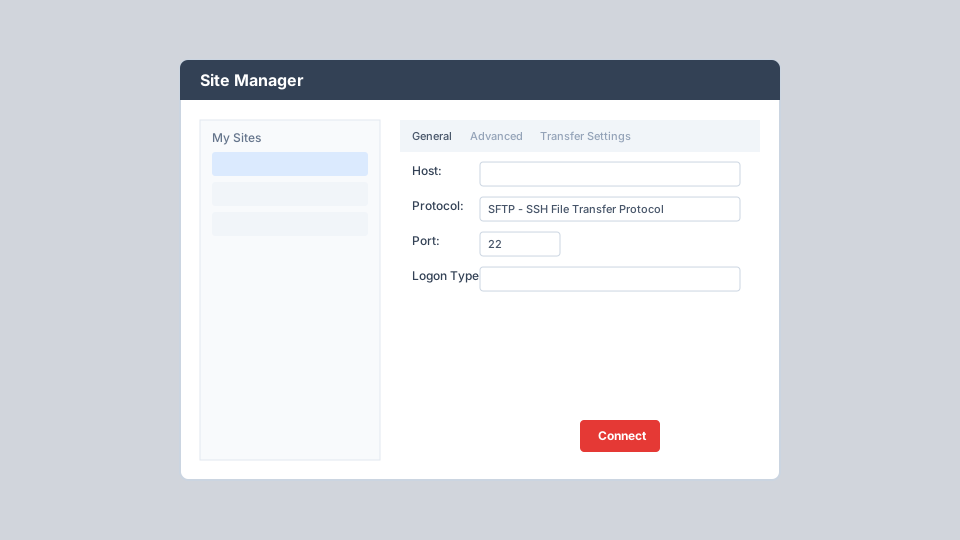
- اذهب إلى File > Site Manager أو اضغط Ctrl+S (Cmd+S على Mac).
- Click New Site and give it a descriptive name.
- أدخل المضيف وحدد البروتوكول (FTP أو SFTP أو FTPS) ثم عيّن Port.
- Choose Logon Type and enter credentials or key file path.
- Optionally set default local and remote directories on the Advanced tab.
- Click Connect to establish the session.
نصائح Site Manager
Use SFTP When Available
افضّل دائما SFTP (المنفذ 22) على FTP العادي (المنفذ 21) عندما يدعمه خادمك. يقوم SFTP بتشفير كل البيانات وبيانات الاعتماد أثناء النقل.
Set Default Directories
اضبط المجلدات الافتراضية المحلية والبعيدة بحيث يفتح FileZilla مباشرة على مجلد مشروعك وجذر الويب (مثل /public_html) عند الاتصال.
Limit Simultaneous Connections
في تبويب Transfer Settings فعّل حدود الاتصال إذا كانت الاستضافة المشتركة تقيد جلسات FTP المتوازية لتجنب الحظر.
تفعيل التصفح المتزامن
فعّل التصفح المتزامن بحيث يؤدي التنقل في مجلد محلي إلى التنقل تلقائيا في المسار المطابق على الجانب البعيد.
Configure Character Sets
إذا ظهرت أسماء الملفات بشكل خاطئ، اضبط charset المناسب (يوصى بـ UTF-8) من تبويب Charset لذلك الموقع.
Organize with Folders
جمّع المواقع المرتبطة في مجلدات داخل Site Manager عند إدارة عدة عملاء أو بيئات (production و staging و development).
أفضل ممارسات نقل الملفات
Upload Files via Drag-and-Drop
Select files in the Local site panel and drag them to the desired directory in the Remote site panel. Transfers begin automatically and appear in the queue at the bottom.
استخدم مقارنة المجلدات قبل المزامنة
اذهب إلى View > Directory Comparison واختر معيار المقارنة (الحجم أو التاريخ أو كلاهما). تعرض النتائج الملوّنة الملفات المتطابقة والمختلفة والمفقودة قبل النقل.
Queue Large Batches
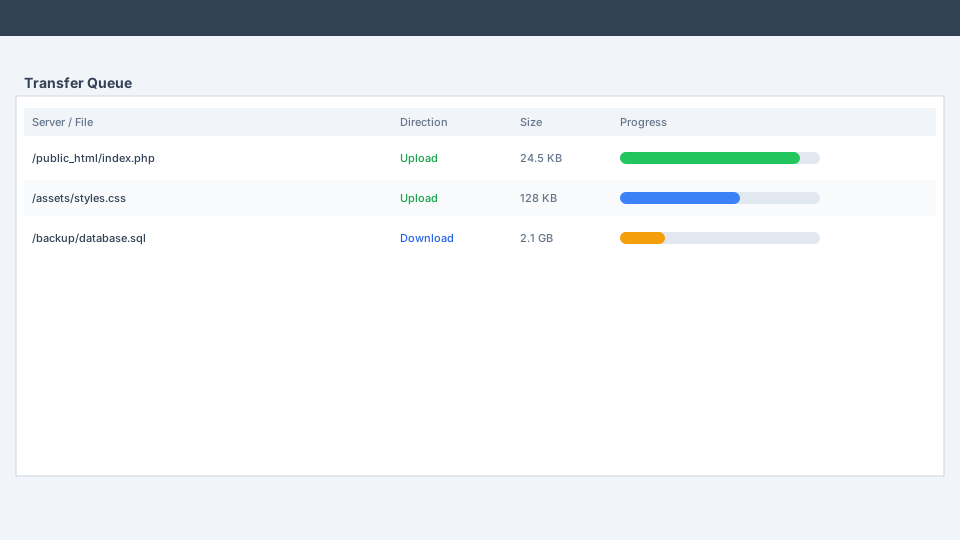
لعمليات النشر الكبيرة، أضف الملفات إلى الطابور بدلا من نقلها فورا. انقر بزر الفأرة الأيمن على الملفات المختارة واختر Add to Queue ثم ابدأ جميع عمليات النقل مرة واحدة من لوحة الطابور.
Verify Uploads in Your Browser
بعد رفع ملفات الموقع، افتح نطاقك في المتصفح للتأكد من ظهور التغييرات. راجع لوحة Status لأي عمليات نقل فاشلة تحتاج إعادة المحاولة.
المشكلات الشائعة والحلول
الاتصال Timed Out
Cause: Firewall blocking FTP data ports, incorrect passive/active mode, or wrong hostname.
Solution: شغّل Network Configuration Wizard (Edit > Network Configuration Wizard). اضبط وضع النقل على Passive. وتأكد من حل اسم المضيف بشكل صحيح ومن سماح الجدار الناري لـ FileZilla.
Authentication Failed
Cause: Incorrect username, password, or logon type. Using FTP credentials for an SFTP connection or vice versa.
Solution: تحقق من بيانات الاعتماد مع مزود الاستضافة. وتأكد أن البروتوكول في Site Manager يطابق ما يدعمه خادمك. ولـ SFTP بالمفاتيح اختر نوع تسجيل الدخول Key file وحدد مفتاحك الخاص.
Transfer Fails or Stalls
Cause: Unstable network, server connection limits, or file permission issues on the remote server.
Solution: فعّل استئناف النقل في الإعدادات. وقلّل الاتصالات المتزامنة في Site Manager Transfer Settings. وتحقق من صلاحيات الملفات البعيدة والمساحة المتاحة على الخادم.
Certificate Verification Failed (FTPS)
Cause: The server's SSL certificate is self-signed, expired, or issued for a different hostname.
Solution: إذا كنت تثق بالخادم يمكنك قبول الشهادة عند الطلب. ولبيئات production تأكد من استخدام الخادم شهادة صالحة من جهة موثوقة.
Filenames Display as Question Marks or Gibberish
Cause: Character encoding mismatch between client and server.
Solution: في Site Manager اذهب إلى تبويب Charset واضبط ترميز الأحرف إلى UTF-8 أو الترميز الذي يحدده مسؤول الخادم.
Too Many Connections from This IP
Cause: Exceeding the maximum simultaneous FTP connections allowed by shared hosting.
Solution: في Site Manager Transfer Settings فعّل Limit number of simultaneous connections واضبط Maximum إلى 1 أو 2. وأغلق التبويبات غير المستخدمة المتصلة بنفس الخادم.
شرح تحذيرات مكافحة الفيروسات
تضع بعض منتجات مكافحة الفيروسات علامة على مثبّتات FileZilla كبرامج غير مرغوبة محتملة. وهذه مشكلة معروفة تؤثر على كثير من عملاء FTP الشرعيين وليست دليلا على أن FileZilla يحتوي برمجيات خبيثة. The flagging often relates to bundled optional software in third-party download wrappers or heuristic detection of network-capable applications.
What You Should Do
- حمّل FileZilla فقط من صفحة التحميل الرسمية file-zilla.org
- تحقق من تطابق SHA-1 مع القيمة المنشورة
- During installation, read each prompt carefully and decline optional bundled software
- If your antivirus quarantines FileZilla after a verified download, add it to your exclusion list
- أبلغ مزود برنامج الحماية بالإنذارات الكاذبة ليقوم بتحديث تعريفاته
ما الذي لا يفعله FileZilla
- Install hidden cryptocurrency miners or botnet software
- Collect passwords or keystrokes from your system
- Modify system files without your consent
- Connect to unauthorized servers without your configuration
- Include adware or browser hijackers in the core client application