
Guías y Solución de problemas
Instrucciones paso a paso, soluciones a problemas comunes y mejores prácticas para aprovechar al máximo FileZilla.
Cómo conectarse a un servidor
Respuesta rápida: Open FileZilla, enter your host, username, password, and port (21 for FTP, 22 for SFTP), then click Quickconnect. For saved profiles, use File > Site Manager (Ctrl+S).
Método 1: conexión rápida
- Abra FileZilla después de la instalación.
- Ingrese el nombre de host de su servidor o la dirección IP en el campo Anfitrión de la barra de herramientas de Conexión rápida.
- Ingrese su nombre de usuario y contraseña en los campos correspondientes.
- Configure el puerto: use 21 para FTP, 22 para SFTP o el puerto especificado por su proveedor de hosting.
- Haga clic en Conexión rápida y observe el panel Estado en la parte inferior para ver los resultados de la conexión.
Nota: Quick Connect almacena solo las últimas 10 entradas y no guarda las credenciales de forma permanente.
Método 2: Site Manager (recomendado)
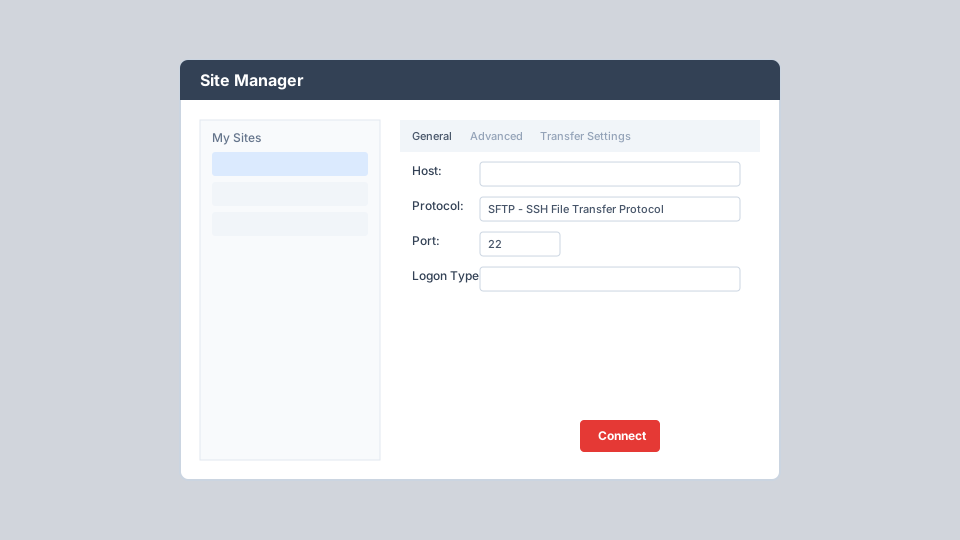
- Go to File > Site Manager or press Ctrl+S (Cmd+S on Mac).
- Haga clic en Nuevo sitio y asígnele un nombre descriptivo.
- Ingrese Anfitrión, seleccione Protocolo (FTP, SFTP o FTPS) y configure Puerto.
- Elija Tipo de inicio de sesión e ingrese las credenciales o la ruta del archivo clave.
- Opcionalmente, configure directorios locales y remotos predeterminados en la pestaña Avanzado.
- Haga clic en Conectar para establecer la sesión.
Site Manager Consejos
Utilice SFTP cuando esté disponible
Siempre prefiera SFTP (puerto 22) a FTP (puerto 21) cuando su servidor lo admita. SFTP cifra todos los datos y credenciales en tránsito.
Establecer directorios predeterminados
Configure los directorios locales y remotos predeterminados para que FileZilla se abra directamente en la carpeta de su proyecto y en la raíz web (por ejemplo, /public_html) al conectarse.
Limitar conexiones simultáneas
En la pestaña Configuración de transferencia, habilite los límites de conexión si su host compartido restringe las sesiones FTP paralelas para evitar ser bloqueado.
Habilitar navegación sincronizada
Activo la navegación sincronizada para que al navegar por una carpeta en el lado local se navegue automáticamente por la ruta correspondiente en el lado remoto.
Configurar juegos de caracteres
Si los nombres de archivos se muestran incorrectamente, configure el juego de caracteres apropiado (se recomienda UTF-8) en la pestaña Juego de caracteres para ese sitio.
Organizar con carpetas
Agrupe sitios relacionados en carpetas dentro de Site Manager cuando administre múltiples clientes o entornos (producción, preparación, desarrollo).
Mejores prácticas de transferencia de archivos
Cargar archivos mediante arrastrar y soltar
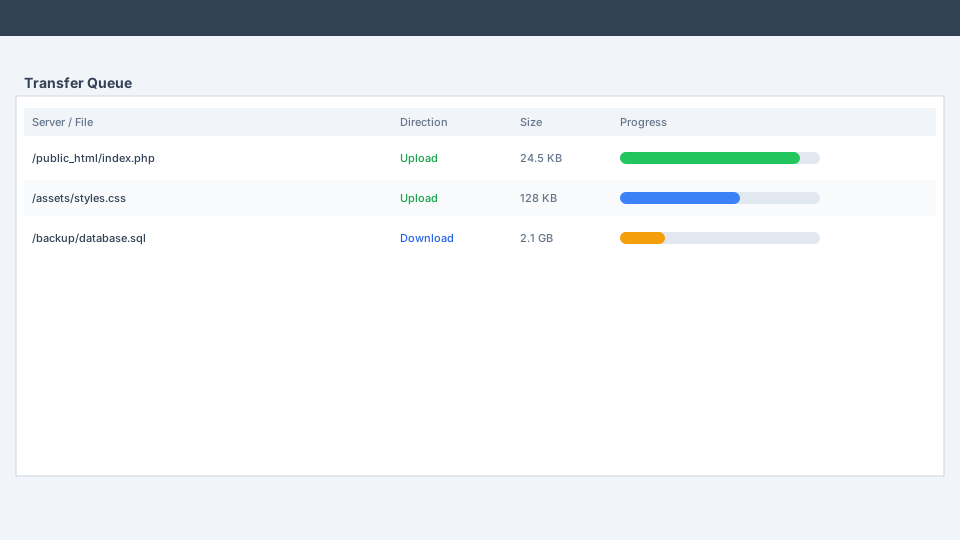
Seleccione archivos en el panel Sitio local y arrástrelos al directorio deseado en el panel Sitio remoto. Las transferencias comienzan automáticamente y aparecen en la cola en la parte inferior.
Use la comparación de directorios antes de sincronizar
Go to View > Directory Comparison and choose comparison criteria (size, date, or both). Color-coded results show identical, different, and missing files before you transfer.
Poner en cola lotes grandes
Para implementaciones grandes, agregue archivos a la cola en lugar de transferirlos inmediatamente. Haga clic derecho en los archivos seleccionados y elija Agregar a la cola, luego inicie todas las transferencias a la vez desde el panel de la cola.
Verifique las cargas en su navegador
Después de cargar los archivos del sitio web, abra su dominio en un navegador web para confirmar que los cambios estén activos. Verifique el panel de Estado para ver si hay transferencias fallidas que deban volver a intentarse.
Problemas comunes y soluciones
Tiempo de conexión agotado
Causa: Firewall que bloquea puertos de datos FTP, modo pasivo/activo incorrecto o nombre de host incorrecto.
Solución: Run the Asistente de configuración de red (Edit > Asistente de configuración de red). Set transfer mode to Passive. Verify the hostname resolves correctly and that your firewall allows FileZilla through.
Error de autenticación
Causa: Nombre de usuario, contraseña o tipo de inicio de sesión incorrectos. Usar credenciales FTP para una conexión SFTP o viceversa.
Solución: Verifique las credenciales con su proveedor de alojamiento. Asegúrese de que el protocolo en Site Manager coincida con lo que admite su servidor. Para SFTP con claves, seleccione el tipo de inicio de sesión de archivo de clave y apunte a su clave privada.
La transferencia falla o se detiene
Causa: Red inestable, límites de conexión del servidor o problemas de permisos de archivos en el servidor remoto.
Solución: Habilite la reanudación de la transferencia en la configuración. Reduzca las conexiones simultáneas en Site Manager Configuración de transferencia. Verifique los permisos de archivos remotos y el espacio disponible en disco en el servidor.
Error en la verificación del certificado (FTPS)
Causa: El certificado SSL del servidor está autofirmado, caducado o emitido para un nombre de host diferente.
Solución: Si confía en el servidor, puede aceptar el certificado cuando se le solicite. Para entornos de producción, asegúrese de que el servidor utilice un certificado válido de una autoridad certificadora confiable.
Los nombres de archivos se muestran como signos de interrogación o galimatías
Causa: La codificación de caracteres no coincide entre el cliente y el servidor.
Solución: En Site Manager, vaya a la pestaña Juego de caracteres y establezca el juego de caracteres en UTF-8 o la codificación especificada por el administrador de su servidor.
Demasiadas conexiones desde esta IP
Causa: Exceder el máximo de conexiones FTP simultáneas permitidas por el hosting compartido.
Solución: En Site Manager Configuración de transferencia, marque Limitar el número de conexiones simultáneas y establezca Máximo en 1 o 2. Cierre las pestañas no utilizadas conectadas al mismo servidor.
Advertencias antivirus explicadas
Algunos productos antivirus señalan a los instaladores FileZilla como programas potencialmente no deseados. Este es un problema conocido de la industria que afecta a muchos clientes legítimos de FTP, no es una indicación de que FileZilla contenga malware. La señalización a menudo se relaciona con software opcional incluido en contenedores de descarga de terceros o con la detección heurística de aplicaciones con capacidad de red.
Lo que debes hacer
- Descargue FileZilla solo desde la página de descarga oficial de file-zilla.org
- Verifique que la suma de verificación SHA-1 coincida con el valor publicado
- Durante la instalación, lea atentamente cada mensaje y rechace el software incluido opcionalmente.
- Si su antivirus pone en cuarentena a FileZilla después de una descarga verificada, agréguelo a su lista de exclusión
- Informe falsos positivos a su proveedor de antivirus para que pueda actualizar sus definiciones.
Lo que FileZilla NO hace
- Instale mineros de criptomonedas ocultos o software de botnet
- Recopile contraseñas o pulsaciones de teclas de su sistema
- Modificar archivos del sistema sin su consentimiento
- Conéctese a servidores no autorizados sin su configuración
- Incluir adware o secuestradores de navegador en la aplicación cliente principal