
ראיות & פתרון בעיות
הוראות שלב אחר שלב, פתרונות לבעיות נפוצות ושיטות עבודה מומלצות להפקת המרב FileZilla.
איך להתחבר לשרת
תשובה מהירה: פתוח FileZilla הזן את המארח, שם המשתמש, הסיסמה והיציאה ( 21 עבור FTP ו 22 עבור SFTP), ולאחר מכן לחץ על חיבור מהיר. עבור קבצים שמורים, השתמש בקובץ > מנהל האתר (Ctrl+S).
שיטה 1: חיבור מהיר
- פתוח FileZilla לאחר ההתקנה.
- הזן את שם המארח או הכתובת של השרת IP בשדה מארח בסרגל החיבור המהיר.
- הזן את שם המשתמש והסיסמה שלך בשדות המתאימים.
- הגדר יציאה: השתמש 21 עבור FTP, ו 22 עבור SFTP, או היציאה שצוינה על ידי ספק האירוח.
- לחץ על חיבור מהיר וצפה בחלונית הסטטוס בתחתית לתוצאות החיבור.
הערה: Quick Connect מאחסן רק את האחרון 10 ערכים ואינו שומר אישורים לצמיתות.
שיטה 2: מנהל אתר (מומלץ)
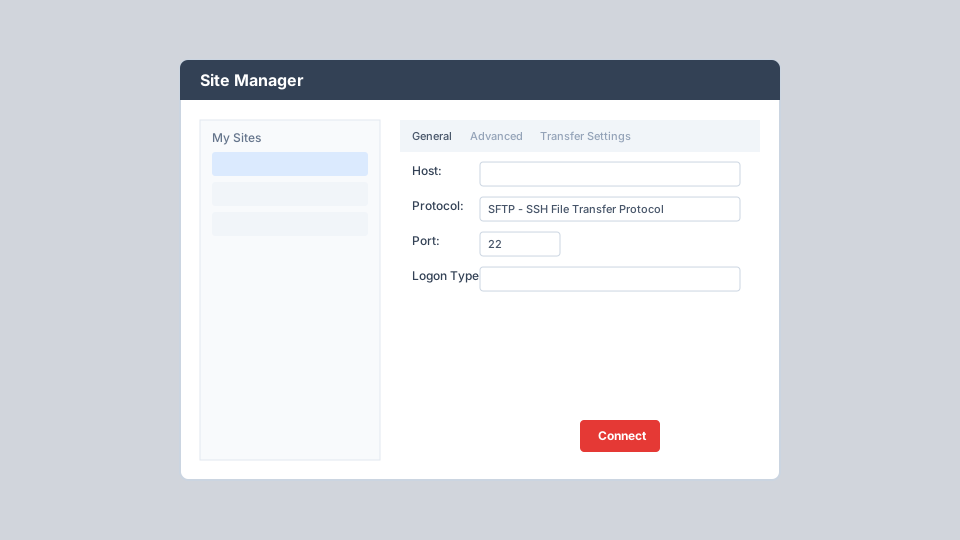
- עבור אל קובץ > מנהל האתר או הקש Ctrl+S (Cmd+S). Mac).
- לחץ על אתר חדש ותן לו שם תיאורי.
- הזן מארח ובחר פרוטוקול ( FTP או SFTP או FTPS) ואז הגדר Port.
- בחר סוג כניסה והזן אישורים או נתיב קובץ מפתח.
- אופציונלי הגדר ספריות מקומיות ומרוחקות כברירת מחדל בכרטיסייה מתקדם.
- לחץ על התחבר כדי ליצור את ההפעלה.
טיפים למנהל האתר
השתמש SFTP כאשר זמין
אני תמיד מעדיף SFTP (נמל 22) על FTP רגיל (יציאה 21) כאשר השרת שלך תומך בו. הוא עולה SFTP כל הנתונים והאישורים מוצפנים במהלך ההעברה.
הגדר ספריות ברירת מחדל
הגדר את תיקיות ברירת המחדל המקומיות והמרוחקות כך שהיא תיפתח FileZilla ישירות בתיקיית הפרויקט ובשורש האינטרנט שלך (למשל /public_html) כאשר אתה מחובר.
הגבל חיבורים סימולטניים
בכרטיסייה הגדרות העברה, הפעל מגבלות חיבור אם האירוח המשותף מגביל הפעלות FTP מקביל כדי למנוע חסימה.
הפעל גלישה סימולטנית
אפשר גלישה סינכרונית כך שניווט לתיקיה מקומית מנווט אוטומטית לנתיב המתאים בצד המרוחק.
הגדר ערכות תווים
אם שמות הקבצים נראים שגויים, הגדר את ערכת התווים המתאימה (מומלץ UTF-8) מהכרטיסייה ערכת תווים עבור אותו אתר.
ארגן עם תיקיות
קבץ אתרים מקושרים לתיקיות בתוך Site Manager בעת ניהול לקוחות או סביבות מרובות (ייצור, בימוי ופיתוח).
שיטות עבודה מומלצות להעברת קבצים
העלה קבצים באמצעות גרירה ושחרור
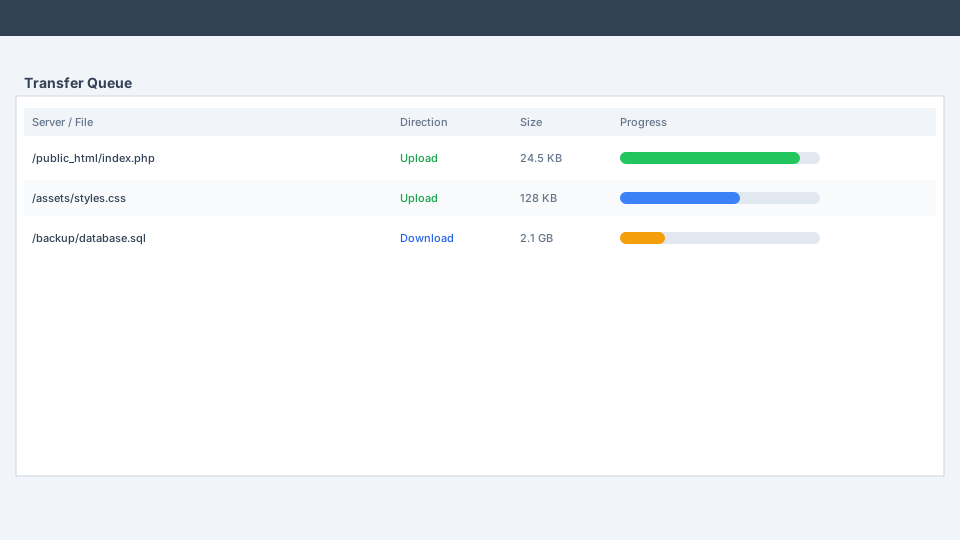
בחר קבצים בחלונית אתר מקומי וגרור אותם לספרייה הרצויה בחלונית אתר מרוחק. העברות מתחילות אוטומטית ומופיעות בתור בתחתית.
השתמש בהשוואת תיקיות לפני הסנכרון
עבור אל תצוגה > השוואת ספריות ובחר את קריטריון ההשוואה (גודל, תאריך או שניהם). תוצאות צבעוניות מציגות קבצים זהים, שונים וחסרים לפני ההעברה.
תור אצוות גדולות
עבור פריסות גדולות, הוסף קבצים לתור במקום להעביר אותם מיד. לחץ לחיצה ימנית על הקבצים שנבחרו ובחר הוסף לתור ואז התחל את כל ההעברות בבת אחת מחלונית התור.
אמת העלאות בדפדפן שלך
לאחר העלאת קבצי האתר, פתח את הדומיין שלך בדפדפן כדי לוודא שהשינויים מופיעים. בדוק בחלונית הסטטוס אם יש העברות שנכשלו שיש לנסות שוב.
בעיות ופתרונות נפוצים
תם פסק זמן ליצירת קשר
סיבה: חסימת חומת אש FTP יציאות נתונים, מצב פסיבי/אקטיבי שגוי או שם מארח שגוי.
פתרון: הפעל את אשף תצורת הרשת (עריכה > אשף תצורת הרשת). הגדר את מצב ההעברה לפסיבי. ודא ששם המארח נפתר כהלכה ושחומת האש שלך מאפשרת זאת FileZilla.
האימות נכשל
סיבה: שם משתמש, סיסמה או סוג כניסה שגויים. באמצעות FTP אישורים עבור א SFTP חיבור או להיפך.
פתרון: בדוק אישורים עם ספק האירוח שלך. ודא שהפרוטוקול במנהל האתר תואם למה שהשרת שלך תומך בו. ועבור SFTP עם מפתחות, בחר את סוג הכניסה לקובץ מפתח וציין את המפתח הפרטי שלך.
העברה נכשלת או דוכנים
סיבה: רשת לא יציבה, מגבלות חיבור לשרת או בעיות בהרשאת קבצים בשרת המרוחק.
פתרון: הפעל את המשך העברה בהגדרות. צמצם חיבורים בו-זמניים בהגדרות העברה של מנהל האתר. בדוק את ההרשאות של הקבצים המרוחקים ואת השטח הפנוי בשרת.
אימות האישור נכשל ( FTPS)
סיבה: של השרת SSL האישור נחתם בעצמו, פג תוקפו או הונפק עבור שם מארח אחר.
פתרון: אם אתה סומך על השרת אתה יכול לקבל את האישור לפי בקשה. עבור סביבות ייצור, ודא שהשרת משתמש באישור תקף מרשות מהימנה.
שמות קבצים מוצגים כסימני שאלה או ג'יבריש
סיבה: אי התאמה של קידוד תווים בין הלקוח לשרת.
פתרון: ב- Site Manager עבור ללשונית Charset והגדר את קידוד התווים ל UTF-8 או הקידוד שצוין על ידי מנהל השרת.
יותר מדי קשרים מזה IP
סיבה: חריגה מהמקסימום בו זמנית FTP חיבורים מותרים על ידי אירוח משותף.
פתרון: בהגדרות העברה של מנהל האתר, הפעל הגבל מספר חיבורים בו-זמנית והגדר את המקסימום ל-1 או 2. סגור כרטיסיות שאינן בשימוש המחוברות לאותו שרת.
הסבר על אזהרות אנטי וירוס
חלק ממוצרי האנטי-וירוס מסמנים מתקינים FileZilla כתוכנות שעלולות להיות לא רצויות. זוהי בעיה ידועה שמשפיעה על לקוחות רבים FTP חוקיות ואינה ראיה לכך FileZilla מכיל תוכנות זדוניות. הסימון מתייחס לעתים קרובות לתוכנה אופציונלית מצורפת במעטפת הורדות של צד שלישי או זיהוי היוריסטי של יישומים התומכים ברשת.
מה כדאי לעשות
- הורד FileZilla רק מדף ההורדות הרשמי file-zilla.org
- בדוק התאמה SHA-1 עם ערך שפורסם
- במהלך ההתקנה, קרא כל הנחיה בקפידה ודחה תוכנה אופציונלית מצורפת
- אם האנטי וירוס שלך בהסגר FileZilla לאחר הורדה מאומתת, הוסף אותו לרשימת ההחרגות שלך
- דווח על אזעקות השווא לספק תוכנת האבטחה שלך כדי שיוכל לעדכן את ההגדרות שלהן
מה שהוא לא עושה FileZilla
- התקן כורי מטבעות קריפטוגרפיים נסתרים או תוכנת בוטנט
- אסוף סיסמאות או הקשות מהמערכת שלך
- שנה קבצי מערכת ללא הסכמתך
- התחבר לשרתים לא מורשים ללא התצורה שלך
- כלול תוכנות פרסום או חוטפי דפדפן ביישום הליבה של הלקוח